
「複数のプロジェクトを同時に進めていると、何がどこまで進んでいるのかわからなくなる」「締め切りに追われてばかりで、自己成長のための時間が取れない」
こんな悩みを抱えていませんか?実は、これらの問題を解決するカギは「見える化」にあります。
総務省の調査によると、副業を持つ人は年々増加傾向にあり、複数の仕事を同時に管理するスキルがますます重要になっています。フリーランスや副業を持つ方にとって、仕事とプライベート、そして自己啓発を効率よく管理するスキルは、もはや必須と言えるでしょう。
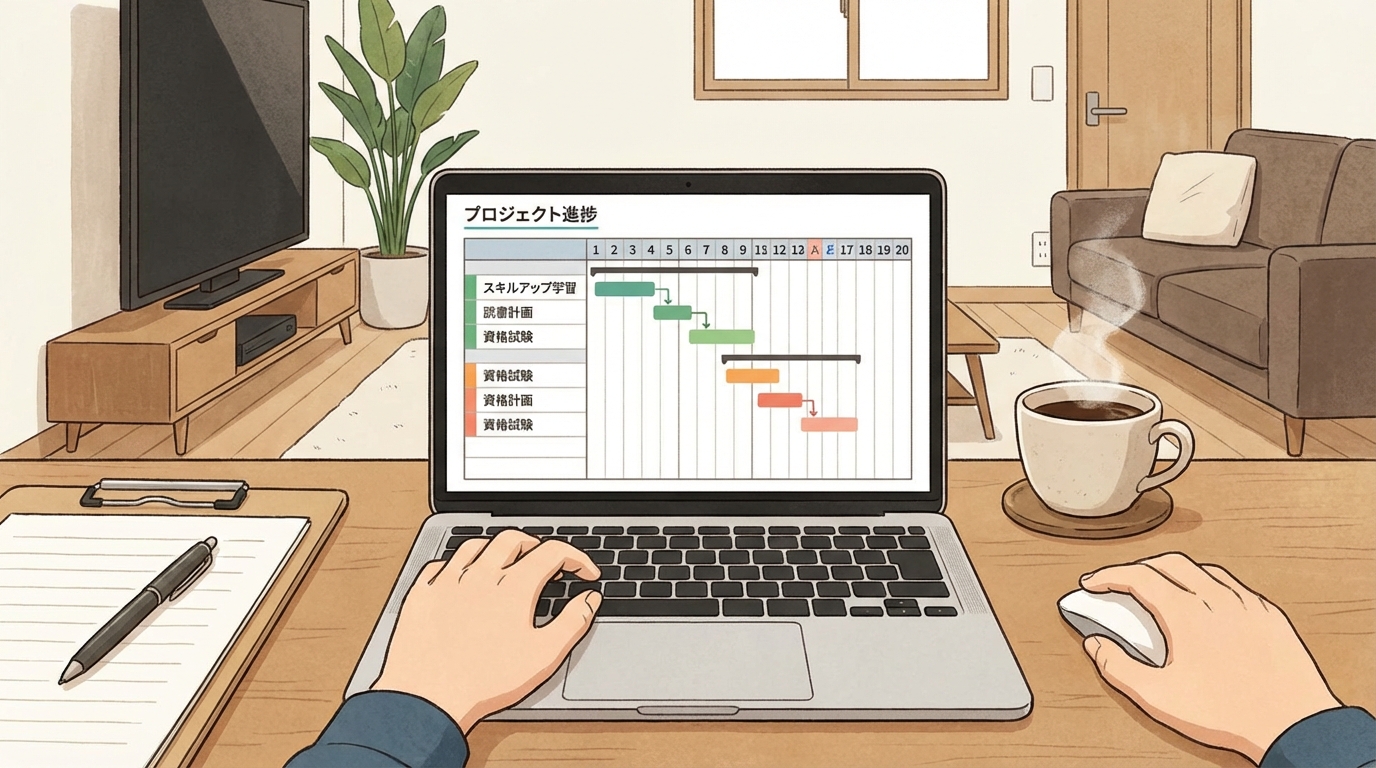
そこで注目されているのが、ガントチャートを使った「見える化」管理術。もともとビジネスのプロジェクト管理で使われてきたこのツールは、個人の自己管理にも絶大な効果を発揮します。
この記事では、ガントチャートの基本から、仕事・自己啓発への具体的な活用法、そして継続するためのコツまでを徹底解説。読み終わる頃には、あなたも「見える化」管理のプロになっているはずです。
なぜ今、個人でもガントチャートが注目されているのか
ビジネスツールから個人の自己管理ツールへ
ガントチャートといえば、建設現場やIT開発などの大規模プロジェクトで使われるイメージが強いかもしれません。しかし近年、個人の目標管理や自己啓発にガントチャートを活用する人が急増しています。
その背景には、働き方の多様化があります。フリーランスとして複数のクライアント案件を抱えたり、本業の傍らで副業に取り組んだりする人が増え、「自分自身がプロジェクトマネージャー」という状況が当たり前になりました。
実際に効果を実感した声
「3つのクライアント案件と資格勉強を同時に進めていたとき、ToDoリストだけでは何がどこまで進んでいるか把握できず、常に不安でした。ガントチャートを導入してからは、全体像が見えるようになり、自信を持ってスケジュールを組めるようになりました」(30代・Webデザイナー)
このように、ToDoリストやカレンダーだけでは管理しきれない複雑なスケジュールを、ガントチャートなら一目で把握できるのです。
「見える化」がもたらす3つのメリット
ガントチャートによる見える化には、次のような効果があります。
1. 全体像が把握できる
複数のプロジェクトやタスクの進捗状況を、タイムライン形式で一覧できます。「今月中に何を終わらせるべきか」「どのタスクが遅れているか」が視覚的にわかるため、優先順位の判断がしやすくなります。
2. 締め切りを意識しやすくなる
期限がバーの形で表示されるため、「あと何日あるか」を直感的に理解できます。締め切り直前になって慌てることがなくなり、余裕を持った計画が立てられます。
3. 達成感が得られる
タスクを完了してバーを塗りつぶしていく感覚は、想像以上の達成感をもたらします。この「進んでいる実感」がモチベーション維持につながります。
フリーランス・副業時代に求められる管理術
フリーランスや副業を持つ方にとって、スケジュール管理の難しさは死活問題です。
- 複数のクライアントから同時に依頼が来る
- 本業と副業の優先順位が曖昧になる
- 仕事に追われて自己投資の時間が取れない
こうした課題を解決するには、プロジェクト管理の視点を持つことが重要です。ガントチャートを使えば、複数案件を並列で管理しながら、自己啓発の時間もしっかり確保できるようになります。

ガントチャートとは?基本の仕組みと構成要素
ガントチャートの歴史と特徴
ガントチャートは、1910年代にアメリカの機械技師ヘンリー・ガントによって考案されました。PMI(プロジェクトマネジメント協会)が発行するPMBOKでも重要なツールとして位置づけられており、100年以上の歴史を持ちながら、今もなお世界中で使われている理由は、そのシンプルさと視認性の高さにあります。
ガントチャートの最大の特徴は、時間軸に沿ってタスクをバー(横棒)で表示すること。縦軸にタスク名、横軸に日付を配置し、各タスクの開始日から終了日までをバーで表します。
これにより、「何を」「いつからいつまで」やるのかが一目でわかるのです。
タイムライン・タスク・マイルストーンの役割
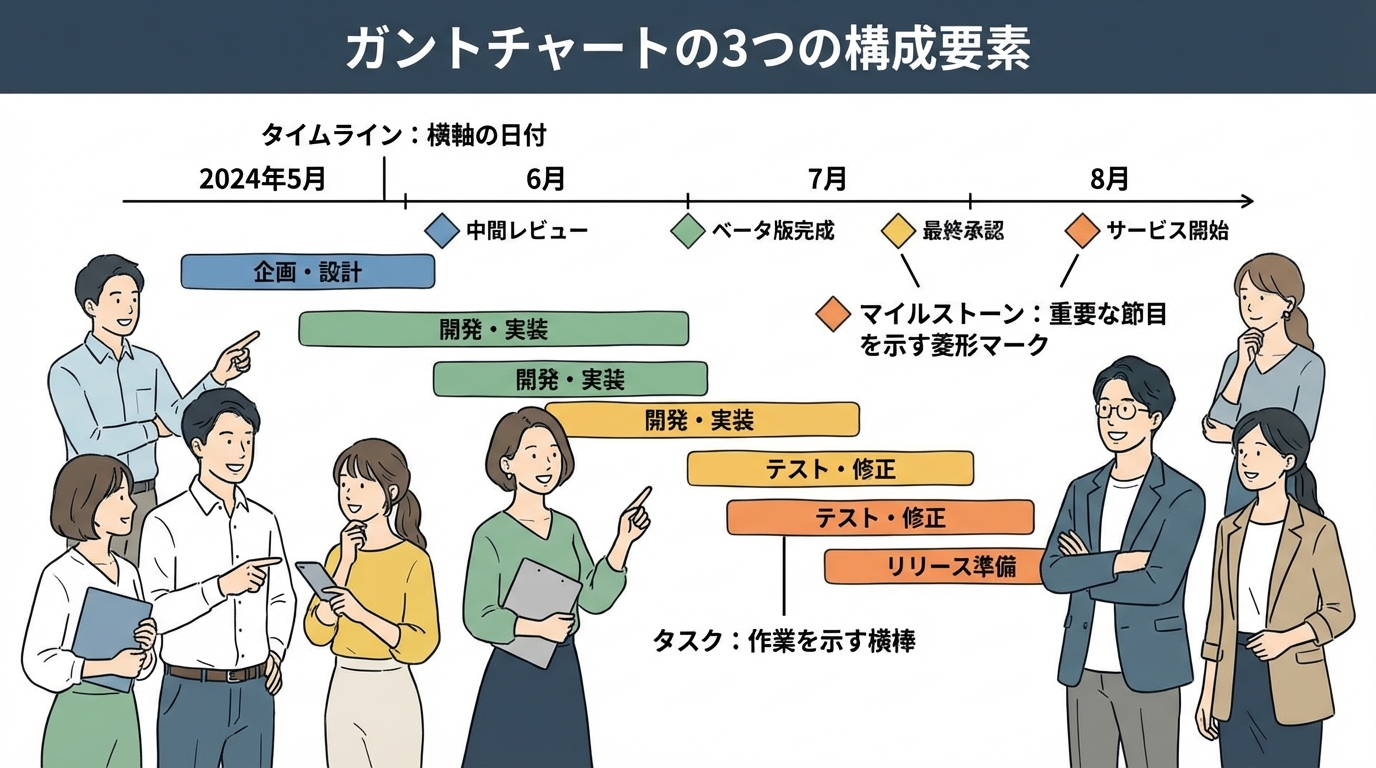
ガントチャートは主に3つの要素で構成されています。
タイムライン
横軸に表示される日付の流れです。日単位、週単位、月単位など、プロジェクトの規模に応じて表示を切り替えられます。
タスク
実際に行う作業を表すバーです。「デザイン案作成」「クライアントレビュー」「最終納品」など、具体的なアクションを設定します。タスク同士の依存関係(AをやらないとBができない)も表現できます。
マイルストーン
重要な節目や締め切りを示すポイントです。「企画書提出」「中間発表」「プロジェクト完了」など、達成すべき目標地点を明確にします。
従来のToDoリストとの違い
「ToDoリストでも十分じゃないの?」と思われるかもしれません。しかし、ガントチャートとToDoリストには明確な違いがあります。
ToDoリストの特徴
- やることを箇条書きで列挙
- 完了・未完了の2択で管理
- 時間軸の概念がない
ガントチャートの特徴
- 時間軸に沿ってタスクを配置
- 進捗状況をパーセンテージで把握
- タスク間の関連性や優先順位が見える
ToDoリストは「何をやるか」のリストですが、ガントチャートは「何を・いつ・どのくらいの期間で」やるかを示す工程表です。特に期限のある作業や、複数のタスクが同時進行する場合は、ガントチャートの方が圧倒的に管理しやすくなります。
仕事の進捗管理にガントチャートを活用する方法
複数プロジェクトを一元管理するコツ
フリーランスとして働いていると、「Aクライアントのサイトデザイン」「Bクライアントのロゴ制作」「Cクライアントの資料作成」といった複数の案件を同時に進めることになります。
これらを一つのガントチャートで管理する際のポイントは、プロジェクトごとにカラーを分けることです。
- Aクライアント → 青系
- Bクライアント → 緑系
- Cクライアント → オレンジ系
色分けすることで、「今週はどのクライアントの作業が集中しているか」がパッと見てわかります。作業の偏りを事前に発見し、負荷を分散させることができるのです。
締め切りを絶対に忘れないための設定術
フリーランスにとって、締め切りを守ることは信頼に直結します。ガントチャートを使う際は、次の工夫を取り入れましょう。
1. マイルストーンを設定する
最終納品日だけでなく、「初稿提出」「修正期限」「最終確認」など、途中経過のマイルストーンを設定しておきます。
2. バッファ(余裕期間)を設ける
クライアントへの納品日の2〜3日前を自分の締め切りに設定します。予期せぬ修正依頼があっても対応できます。
3. リマインダー機能を活用する
ガントチャートツールの通知機能や、カレンダーアプリとの連携を活用し、締め切り前にアラートが届くようにしておきましょう。
クライアントワークの工程を可視化する
Web制作やデザイン案件では、作業工程が多岐にわたります。ガントチャートで工程を可視化する例を見てみましょう。
Webサイト制作プロジェクトの例
| タスク | 期間 | 依存関係 |
|---|---|---|
| ヒアリング・要件定義 | 1週間 | – |
| ワイヤーフレーム作成 | 1週間 | 要件定義完了後 |
| デザインカンプ作成 | 2週間 | ワイヤー完了後 |
| コーディング | 2週間 | デザイン承認後 |
| テスト・修正 | 1週間 | コーディング完了後 |
| 納品・公開 | 2日 | テスト完了後 |
このように工程を分解してガントチャートに落とし込むことで、「どの段階で遅れが出ているか」「いつまでにデザインの承認をもらわないとコーディングが始められないか」が明確になります。

自己啓発・個人目標にガントチャートを活用する方法
資格取得のための学習スケジュールの立て方
ガントチャートは、仕事だけでなく自己啓発にも威力を発揮します。厚生労働省のキャリア形成支援でも推奨されているように、計画的な学習が資格取得の成功率を高めます。特に資格取得を目指す場合、学習計画をガントチャートで管理すると効果的です。
資格勉強のガントチャート作成ステップ
-
試験日から逆算する
試験日をマイルストーンとして設定し、そこから逆算して学習計画を立てます。 -
科目ごとにタスクを分ける
「テキスト読了」「過去問演習」「苦手分野の復習」など、学習内容をタスクとして細分化します。 -
週単位で進捗を確認する
毎週末に進捗をチェックし、遅れがあれば翌週で調整します。
たとえば、3ヶ月後の資格試験に向けた学習計画なら、「1ヶ月目:基礎固め」「2ヶ月目:過去問演習」「3ヶ月目:弱点克服と総復習」というフェーズに分け、各フェーズにマイルストーンを設定します。
読書目標・習慣化をガントチャートで管理する
「今年は50冊読む」「毎日30分は読書する」といった読書目標も、ガントチャートで管理できます。
読書目標の管理方法
- 読みたい本をリストアップし、それぞれにタスクを作成
- 「1月:ビジネス書5冊」「2月:自己啓発書3冊」のように月ごとにテーマを設定
- 読了した本のバーを塗りつぶし、進捗を可視化
読書習慣を身につけたい場合は、「毎日の読書時間」を繰り返しタスクとして設定し、ストリーク(連続記録)を追跡するのも効果的です。
副業・創作活動の進捗を見える化する
本業の傍らで副業や創作活動に取り組んでいる方は、限られた時間の中で成果を出す必要があります。
創作活動のガントチャート例
| プロジェクト | タスク | 期間 |
|---|---|---|
| 小説執筆 | プロット作成 | 2週間 |
| 小説執筆 | 第1章執筆 | 3週間 |
| イラスト制作 | ラフスケッチ | 1週間 |
| イラスト制作 | 清書・彩色 | 2週間 |
| ブログ運営 | 記事執筆(週2本) | 継続 |
このように、創作活動を「プロジェクト」として捉え、工程を分解することで、「いつまでに何を仕上げるか」が明確になります。
仕事とプライベートを両立するガントチャート設計術
カテゴリ分けで仕事と私生活を区別する
ガントチャートで仕事と自己啓発を一元管理する際は、カテゴリ分けが重要です。
カテゴリ例
- 仕事:クライアントA、クライアントB、クライアントC
- 自己啓発:資格勉強、読書、スキルアップ
- プライベート:健康管理、趣味、家族との時間
各カテゴリに異なる色を割り当てることで、「仕事ばかりに偏っていないか」「自己啓発の時間が確保できているか」が一目でわかります。
ワークライフバランスを意識するなら、まずガントチャートで自分の時間配分を「見える化」することから始めましょう。
優先順位の付け方とリソース配分
複数のタスクが並んでいるとき、どれから手をつけるべきか迷うことがあります。そんなときは、次の基準で優先順位を判断しましょう。
優先順位の判断基準
-
締め切りが近いもの
期限が迫っているタスクを最優先に。 -
他のタスクの前提となるもの
「これをやらないと次に進めない」という依存関係があるタスクを優先。 -
成果への影響が大きいもの
完了することで大きなリターン(収入、評価、成長)が得られるものを重視。
ガントチャート上でタスクを並べ替えたり、重要度を示すマーカーを付けたりすることで、リソース(時間と労力)を最適に配分できます。
週次・月次レビューで軌道修正する
計画は立てるだけでは意味がありません。定期的に振り返り、軌道修正することが大切です。
週次レビューのチェックポイント
- 今週予定していたタスクはすべて完了したか?
- 遅れが出ているタスクはないか?
- 来週に持ち越すべきタスクは何か?
月次レビューのチェックポイント
- 今月のマイルストーンは達成できたか?
- 仕事と自己啓発のバランスは取れていたか?
- 来月の計画に反映すべき学びは何か?
週末や月末に10分程度の時間を取り、ガントチャートを見ながら振り返る習慣をつけましょう。

ガントチャート作成の実践ステップ【初心者向け】
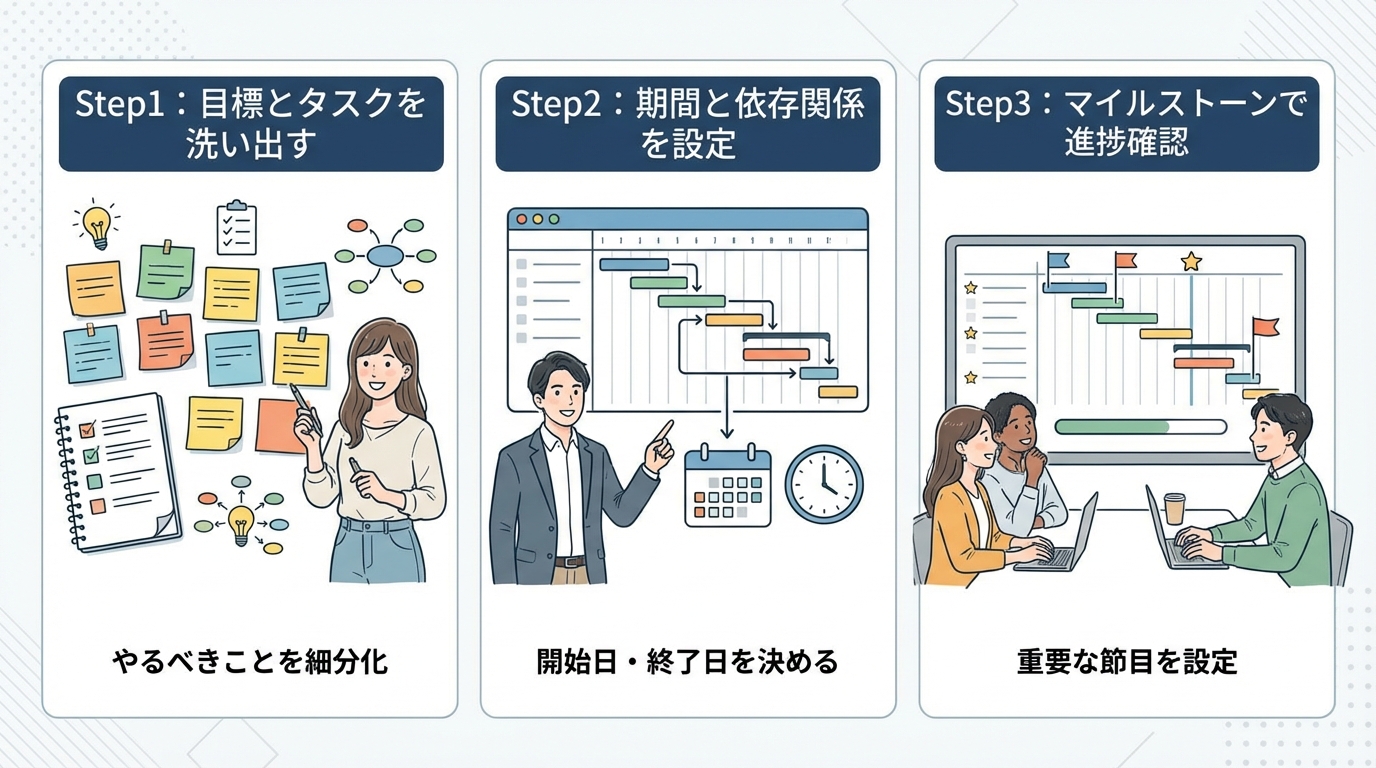
Step1:目標とタスクを洗い出す
ガントチャートを作る最初のステップは、達成したい目標を明確にし、そのために必要なタスクを洗い出すことです。
やるべきこと
- 達成したい目標を書き出す(例:「Webサイトを納品する」「TOEIC 800点を取る」)
- その目標を達成するために必要なタスクを列挙する
- タスクをできるだけ細かく分解する(1タスク = 1〜3日で完了できる粒度)
たとえば「TOEICで800点を取る」という目標なら:
- 単語帳を1冊覚える
- リスニング教材を毎日30分
- 過去問を5回分解く
- 模擬試験を2回受ける
このように、具体的なアクションに落とし込みましょう。
Step2:期間と依存関係を設定する
タスクを洗い出したら、次は各タスクの開始日・終了日を設定し、依存関係を整理します。
依存関係の例
- 「ワイヤーフレーム作成」は「ヒアリング完了後」に開始
- 「過去問演習」は「基礎学習完了後」に開始
依存関係を設定することで、「何をいつまでに終わらせないと全体が遅れるのか」がはっきりします。これがガントチャートの大きな強みです。
Step3:マイルストーンを設定して進捗を確認する
最後に、重要な節目(マイルストーン)を設定します。
マイルストーンの例
- プロジェクト開始
- 中間レビュー
- 最終納品
- 資格試験日
マイルストーンはガントチャート上で菱形や旗のマークで表されることが多く、「ここまでに到達していればOK」という目安になります。
定期的にガントチャートを確認し、マイルストーンに向けて順調に進んでいるかをチェックしましょう。
ガントチャートを継続するためのコツ
完璧を求めすぎない「ゆる管理」のすすめ
ガントチャートを始めると、「完璧にスケジュール通りに進めなければ」と力が入りすぎてしまうことがあります。しかし、完璧主義は挫折の原因になりがちです。
継続のためのマインドセット
- 計画はあくまで「目安」。多少のズレは想定内と考える
- 予定通りにいかないときは、計画を責めるのではなく計画を修正する
- 100%達成を目指すより、80%達成を継続することを重視する
ガントチャートは「進捗を見える化するツール」であり、「自分を縛るルール」ではありません。柔軟に使いこなしましょう。
スマホで手軽に更新できる環境を作る
ガントチャートを継続するには、更新のハードルを下げることが重要です。
パソコンを開かないと更新できない環境では、つい後回しになってしまいます。スマホアプリで手軽にチェック・更新できるツールを選びましょう。
スマホ対応のメリット
- 電車の中やカフェでサッと確認できる
- タスク完了時にその場でチェックできる
- 空き時間に計画の見直しができる
定期的な振り返りで達成感を得る
ガントチャートのもう一つの大きなメリットは、完了したタスクが視覚的に残ることです。
週末や月末に「今月はこれだけやった」と振り返ることで、達成感を味わえます。この達成感が、次のタスクへのモチベーションにつながります。
継続のコツを実践した事例
「最初は毎日完璧に更新しようと意気込んでいましたが、続きませんでした。週末にまとめて振り返るスタイルに変えてからは、かえって継続できています。80%できていればOKという気持ちが大事ですね」(40代・エンジニア兼副業ライター)
進捗を可視化することで、「何も進んでいない」という不安から解放され、着実に前に進んでいる実感を得られるのです。
Lifelogでガントチャートを活用する
目標管理機能でマイルストーンを設定
Lifelogでは、目標管理機能を使って自分だけのロードマップを作成できます。
大きな目標をマイルストーンとして設定し、その達成に必要なタスクを紐づけることで、ガントチャート的な進捗管理が可能です。
「今年の目標」「今月の目標」「今週の目標」と階層的に設定すれば、長期的な視点と日々のアクションを結びつけられます。
タスク・習慣・読書を一元管理
Lifelogの強みは、仕事のタスク、日々の習慣、読書記録を一つのアプリで管理できることです。
- タスク管理で仕事の進捗を追跡
- 習慣トラッカーで毎日のルーティンを記録
- 読書管理で読了本と感想を蓄積
これらをバラバラのアプリで管理すると、情報が分散して全体像が見えなくなります。Lifelogなら一元管理できるため、「仕事も自己啓発も見える化」が実現できます。
統計機能で進捗を可視化する
Lifelogには統計機能があり、日々の活動データをグラフやチャートで確認できます。
- 習慣の達成率を週・月単位で確認
- 読書量の推移をグラフで可視化
- 目標に対する進捗をパーセンテージで表示
数値やグラフで自分の成長を確認できるため、「頑張っているのに成果が見えない」というモヤモヤから解放されます。

まとめ:見える化で仕事も自己成長も加速させよう
ガントチャートは、もともとビジネスの現場で使われてきたプロジェクト管理ツールですが、個人の自己管理にも絶大な効果を発揮します。
この記事のポイント
- ガントチャートの「見える化」で、全体像の把握・締め切り意識・達成感が得られる
- 仕事だけでなく、資格勉強・読書・副業など自己啓発にも活用できる
- 仕事とプライベートをカテゴリ分けし、バランスの取れた時間管理を実現
- 初心者は「目標とタスクの洗い出し → 期間設定 → マイルストーン設定」の3ステップで始められる
- 完璧を求めすぎず、スマホで手軽に更新できる環境を整えることが継続のコツ
フリーランスとして複数案件を抱える方も、副業と本業を両立させたい方も、まずは自分の時間とタスクを「見える化」することから始めてみてください。
今すぐ始める:Lifelogで見える化管理を体験しよう
Lifelogなら、目標管理・タスク管理・習慣トラッキング・読書管理を一元化し、あなたの成長を可視化できます。
Lifelogでできること
- 仕事と自己啓発の目標を一画面で管理
- 進捗をグラフで可視化して達成感を実感
- スマホでいつでもどこでも更新可能
ガントチャート活用術を取り入れて、仕事も自己成長も加速させましょう。まずは無料でLifelogを試してみてください。